



Vom IGH-Katalog (DataExpert®BIM) nach Excel
Daten aus dem XML-Katalog in Excel speichern
Der standardisierte DataExpert®BIM Katalog ist ein XML-File mit vorgeschriebener Struktur. Viele Branchen-Applikationen können den Katalog in diesem Format einlesen. Es gibt aber auch die Möglichkeit, mit den Katalog-Daten in Excel zu arbeiten. Diese Anleitung zeigt Ihnen, wie Sie die gewünschten Daten in ein Excel-File importieren können.


XML einlesen mit Vorlage
Wenn Sie eine Vorlage verwenden, ist das XML-Schema bereits eingelesen und Sie erhalten einen Vorschlag, welche Felder aus dem Katalog eingefügt werden können.
Sie haben aber trotzdem die Möglichkeit, selber zu bestimmen, welche Felder Sie in Ihr Excelfile einlesen wollen.
- Gewünschte Excel Vorlage herunterladen
ExcelVorlage für Kataloge ohne Artikel in verschiedenen Ausführungen/Farben/Varianten/Materialien
ExcelVorlage für Kataloge mit Artikeln in verschiedenen Ausführungen/Farben/Varianten/Materialien - Die DataExpert®BIM Kataloge ihrer Lieferanten herunterladen und entzippen
- Vorlage öffnen
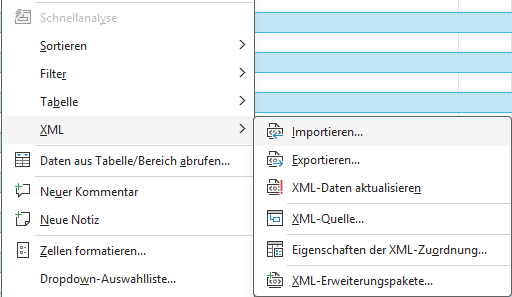
- Um die Katalogdaten einzulesen, klicken Sie mit der rechten Maustaste in den farbigen Tabellenbereich, gehen über die Menüpunkte „XML“ → „Importieren…“ zur Katalogauswahl und schliessen den Prozess mit „Importieren“ ab.
Artikel in verschiedenen Ausführungen werden in den Katalogen der folgenden Lieferanten publiziert:
- Bodenschatz AG
- BR Bauhandel AG
- Bringhen Group c/o Crea Ceram AG
- Gétaz-Miauton SA
- LAUFEN Schweiz AG
- Regusci Reco SA
- SABAG Gruppe
- Sanitas Troesch AG
- talsee AG
- team-Katalog-Gruppe c/o SGVSB
XML einlesen ohne Vorlage
Wenn Sie das Excel-File von Grund auf selbst definieren, wird das benötigte DataExpert®BIM-Schema beim Import des DataExpert®BIM Katalogs eingelesen.
- DataExpert®BIM Katalog herunterladen und entzippen
- Neues Excel Sheet öffnen
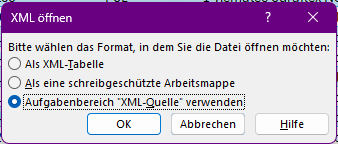
- Excel → Datei → Öffnen → Entzippten Katalog auswählen
- Aufgabenbereich „XML-Quelle“ verwenden auswählen
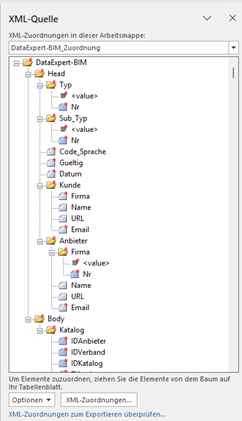
- Der Bereich „XML-Quelle“ öffnet sich
- Sie können nun die gewünschten Spalten mittels Drag & Drop nach Ihrem Bedarf von der XML-Quelle auswählen und in die Tabelle ziehen.
- Um die gewählten Spalten mit den Daten des ausgewählten Katalogs zu befüllen, klicken Sie mit der rechten Maustaste in den Tabellenbereich und wählen „XML“ → „Importieren…“ und wählen den gewünschten XML-Katalog aus → Importieren
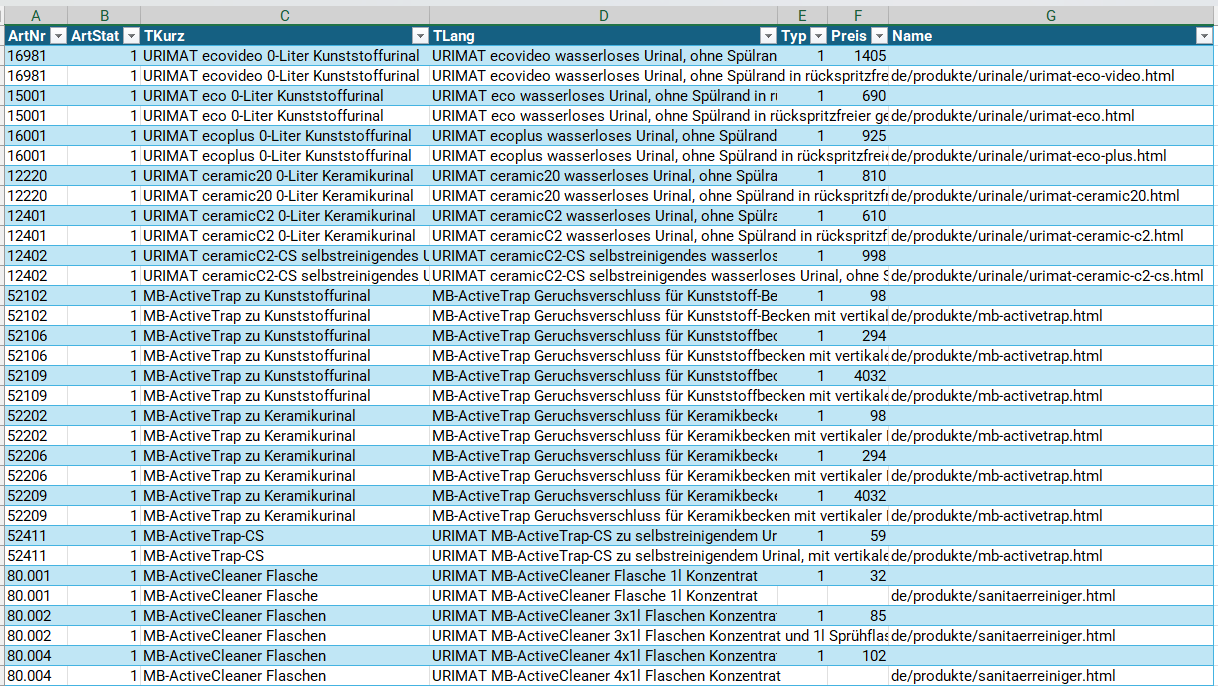
- Die Spalten der Tabelle werden mit den entsprechenden Katalogdaten befüllt
Allgemeine Informationen
- Informationen aus dem Katalog hinzufügen oder entfernen:
Sie können die gewünschten Spalten mittels Drag & Drop nach Ihrem Bedarf von der XML-Quelle auswählen oder nicht benötigte Spalten löschen.
→ Wichtig ist, dass die Zeile unter der Beschriftung ein durchgehender Farbbalken (ohne Spaltentrennung) ist und keine leeren Spalten enthält (siehe Bild unten).
- Sie können auch nach dem Import noch Spalten hinzufügen oder entfernen. Nach der Anpassung müssen Sie mit der rechten Maustaste oder in Entwicklertools „XML-Daten aktualisieren“ anklicken.
- Bei Artikeln, die mehr als eine Information (z.B. Links, Verpackungseinheiten, ETIM-Eigenschaften etc.) zum jeweiligen Artikel haben, erscheint der entsprechende Artikel mehrzeilig.
- Falls Spalten leer bleiben, bedeutet das, dass die entsprechenden Daten im ausgewählten Katalog nicht verfügbar sind.

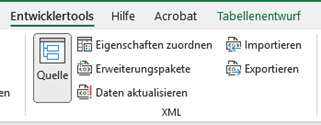
Wussten Sie schon, dass
- Sie die XML-Quelle, den Katalog-Import und Daten aktualisieren auch über die Entwicklertools anwählen können? Die Entwicklertools müssen dafür möglicherweise erst aktiviert werden:
Excel → Optionen → Menüband anpassen → Hauptregisterkarten → Entwicklertools auswählen → OK
- Sie gleichzeitig mehrere Kataloge importieren können? Dazu müssen Sie bei der Katalogauswahl einfach alle zu importierenden Kataloge auswählen und dann mit „Importieren“ den Prozess abschliessen.